Resolume Arena 软件与 GC-6612pro使用
Resolume Arena(版本7.15.0)

GC-6612 Pro
准备工作:
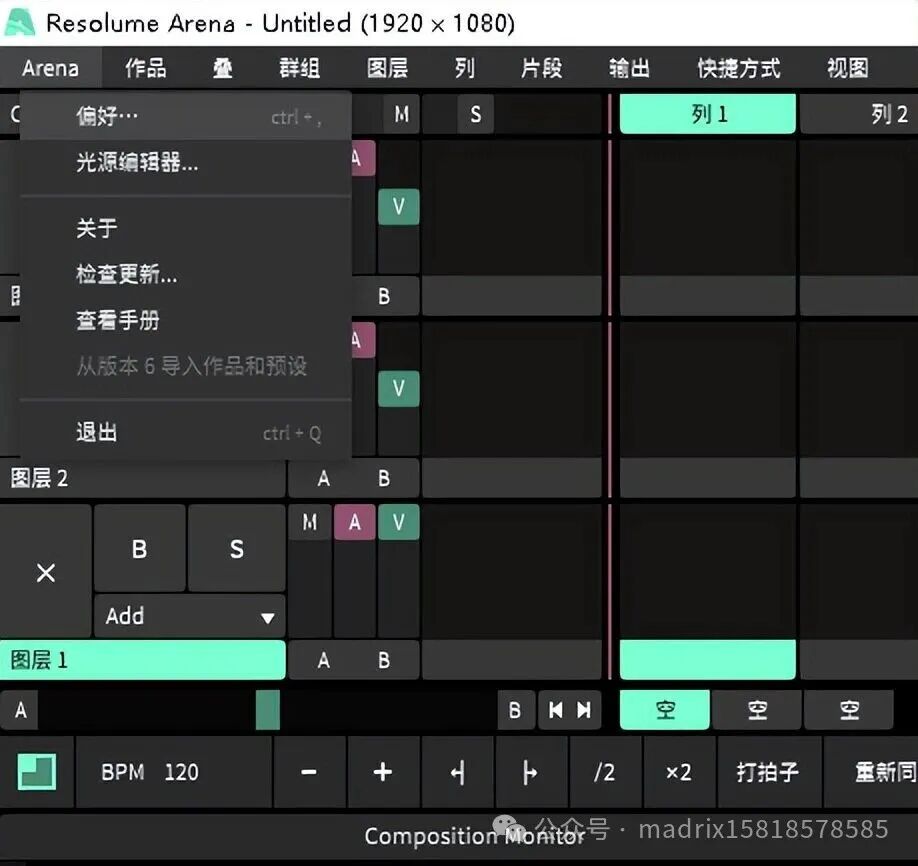
1、Arena主界面,左上角,进入偏好
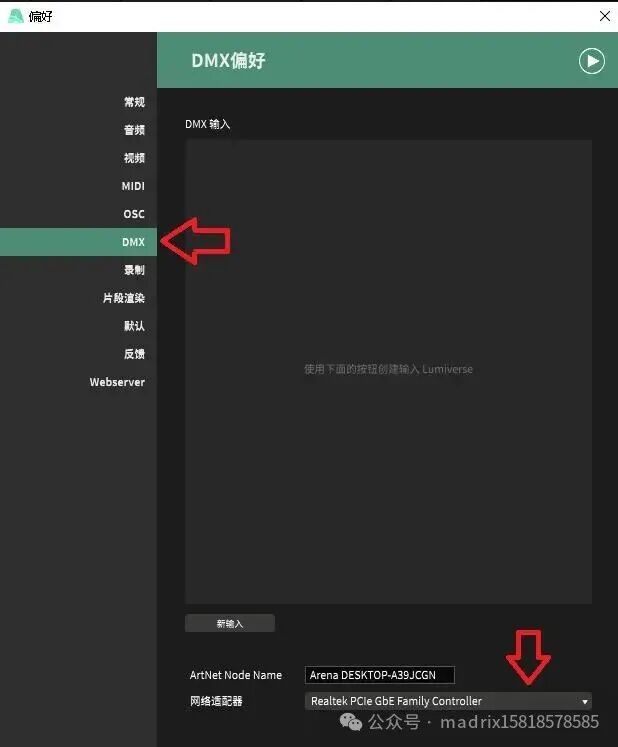
2、点击DMX,然后在下方的网络适配器,选择对应的网卡
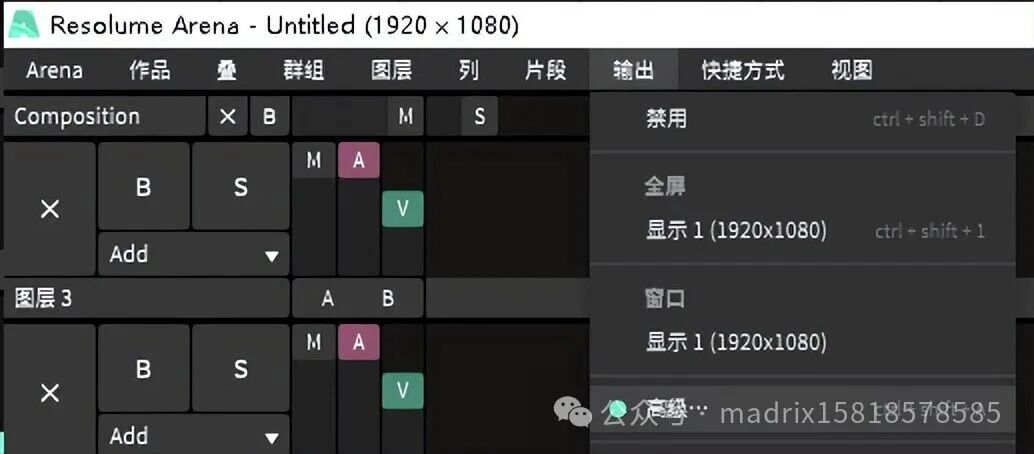
3、从菜单“输出”中选择高级,进入灯具编辑界面。
DMX Lumiverse
lDMX Lumiverse是ARENA提供的多个universe域(512CH)的组合,ARENA里面的一个DMX Lumiverse通常可以理解为控制器的一个输出端口。
l当使用DMX512灯具时,建议每个DMX Lumiverse里面使用1个universe域,换算成RGB像素就是170个点。
l当使用SPI/TTL灯具时,可支持每个DMX Lumiverse里面使用6个universe域,换算成RGB像素就是1020个像素点。
l以上两种使用情况,1个域或者6个域,需要在控制器上,设置成一样的参数。
如何添加DMX Lumiverse
从ARENA主界面菜单“输出”中选择高级,进入灯具编辑界面。
点击左上角 ➕ 号,选择DMX Lumiverse。
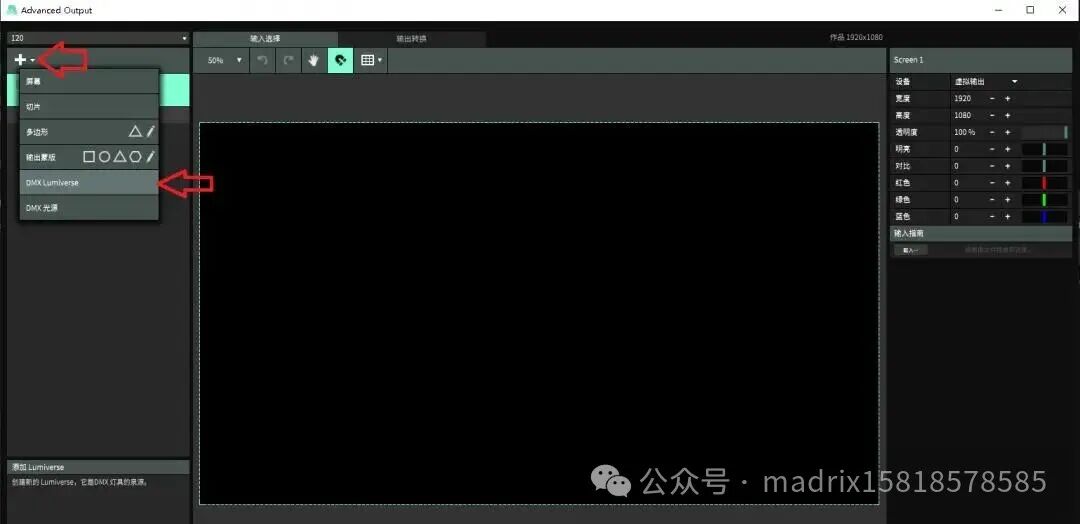
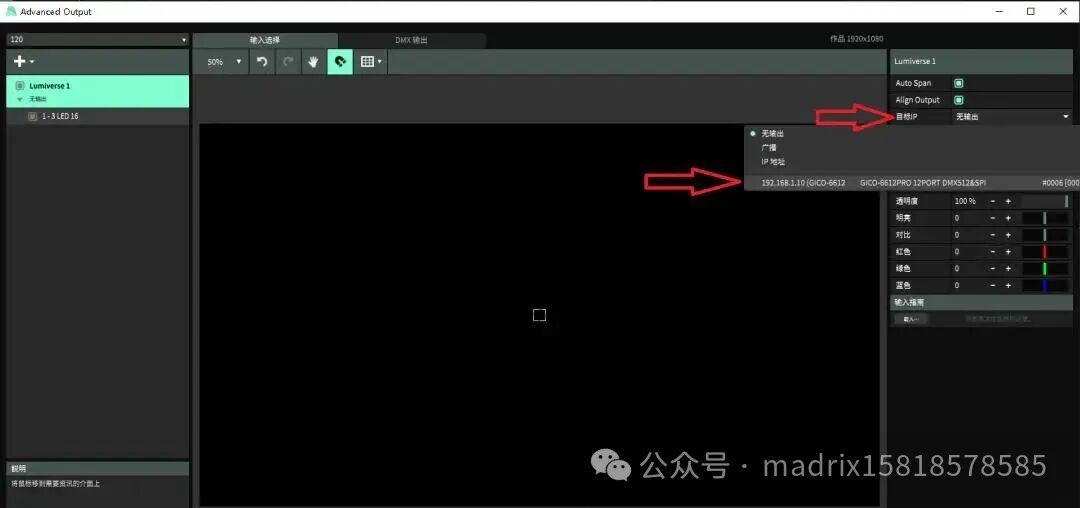
添加DMX Lumiverse之后,需要在右边,目标IP,选择ARENA已经识别到的控制器。
AutoSpan 功能介绍
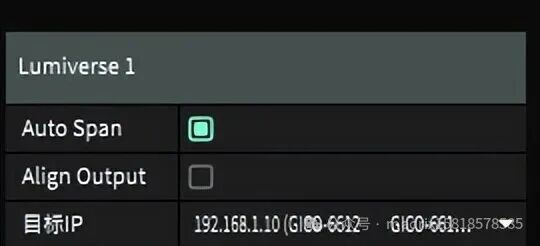
Auto Span 是新版本7.15.0中增加的功能,打勾开启之后,ARENA允许每个控制器端口带载超过一个universe域(512CH)。
l如果控制器每个端口带载超过一个universe域(170个RGB像素点),比如带满6个universe域,就是1020个RGB像素点,那么就需要把Auto Span打勾开启,同时控制器上面,对应的参数也需要设置成6个universe域。
l如果控制器每个端口只带一个universe域(170个RGB像素点),比如带DMX512灯具170个RGB像素点,那么Auto Span就可以不需要开启了,同时控制器上面,对应的参数也需要设置成1个universe域。
Align Output功能
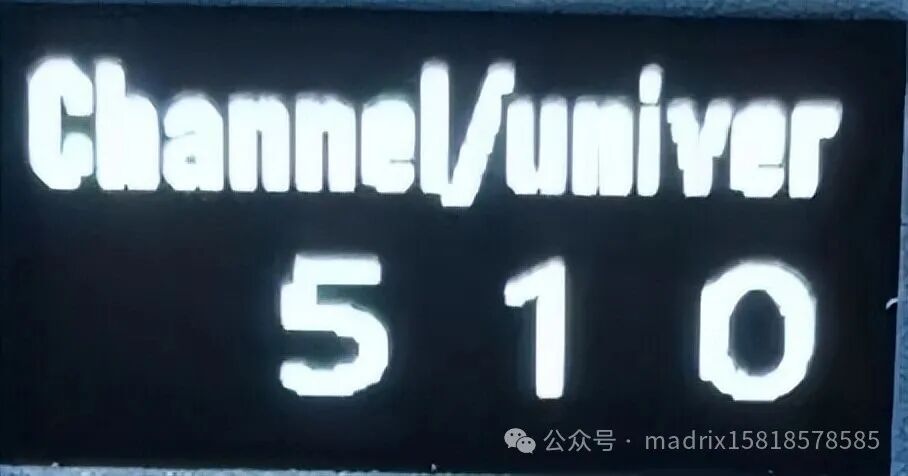
Align Output 是在开启了AutoSpan功能后才会激活,如果是RGB灯具,每个域长度为510CH,这样一定要把控制器(GC-6612pro)的设置 Channel/univer =510 。

如果在没有开启AutoSpan时,如下图
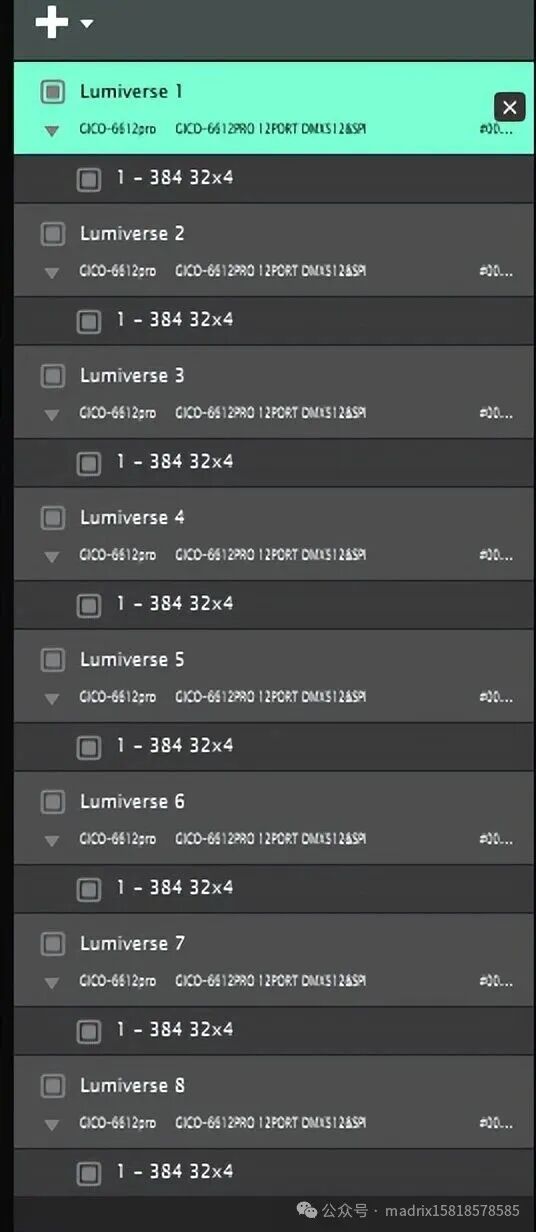
每个DMX Lumiverse 有32*4=128像素、128*3=384CH,小于512CH,而且Lumiverse1- Lumiverse6 灯具都接在控制器一个端口, 这时候一定要把你的控制器(GC-6612pro)的设置 Channel/univer =384 。
如果用户端口1 接Lumiverse1, 端口2接Lumiverse2 ......... ,这种情况,无需修改Channel/univer,默认是512即可。
如何创建灯具
前面已经添加了DMX Lumiverse,接下来就是创建灯具。
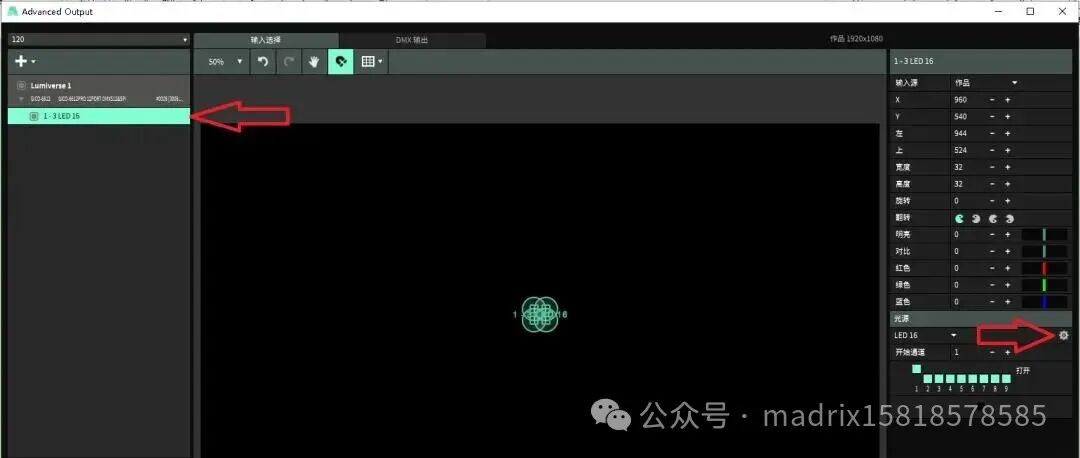
先点击DMX Lumiverse下面,ARENA默认提供的一个1-3 LED16,然后点击右边的一个齿轮图标。
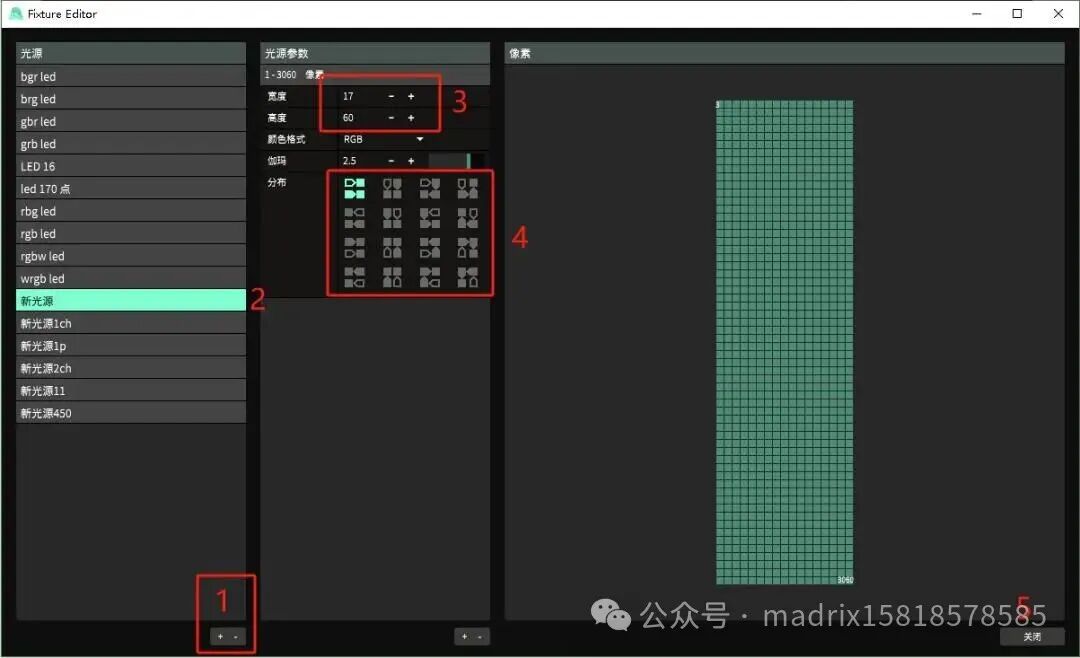
1、点击左边的小加号,将会出现一个新光源。
2、双击新光源,可以自定义输入一个灯具的名字(比如新光源1020)。
3、在宽度高度这里,输入灯具的像素数量,比如图中输入的是17、60,就是刚好等于一个1020像素点(带满6个域)的矩阵。
4、在分布这里可以选择这个灯具矩阵的起点和走线方向。
5、操作完以上步骤,直接点右边的关闭即可。
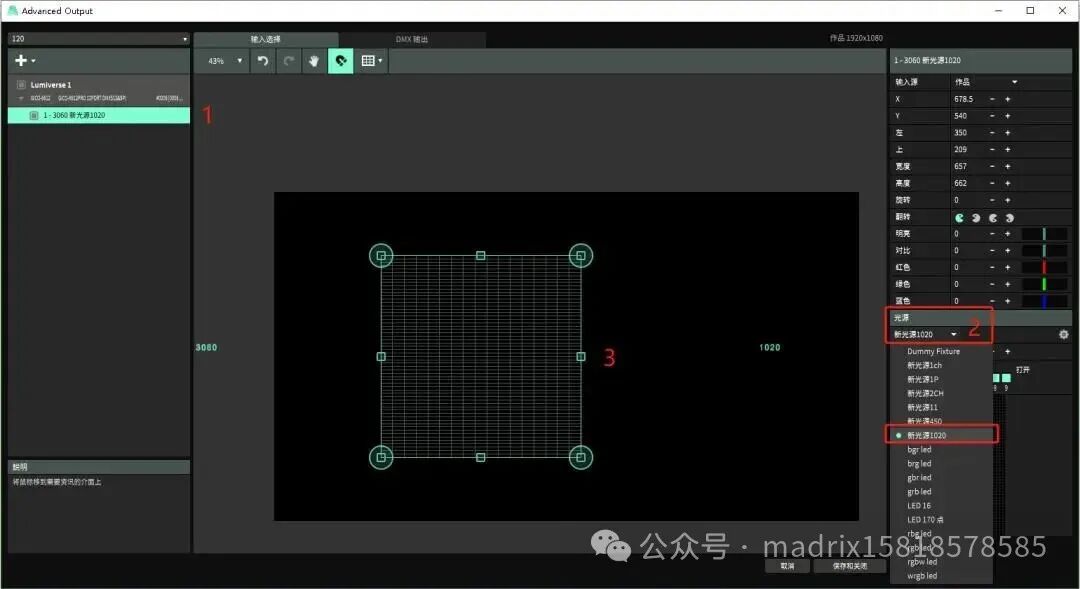
1、先点击DMX Lumiverse下面,ARENA默认提供的一个1-3 LED16。
2、然后在右边,光源,点开下拉箭头,选择刚刚创建的好的新光源1020。
3、创建好的灯具矩阵就进来了,可以鼠标移动位置和调节矩阵的大小。
以上就完成了DMX Lumiverse以及灯具的创建,接下来用相同的操作,进行后续端口的创建。
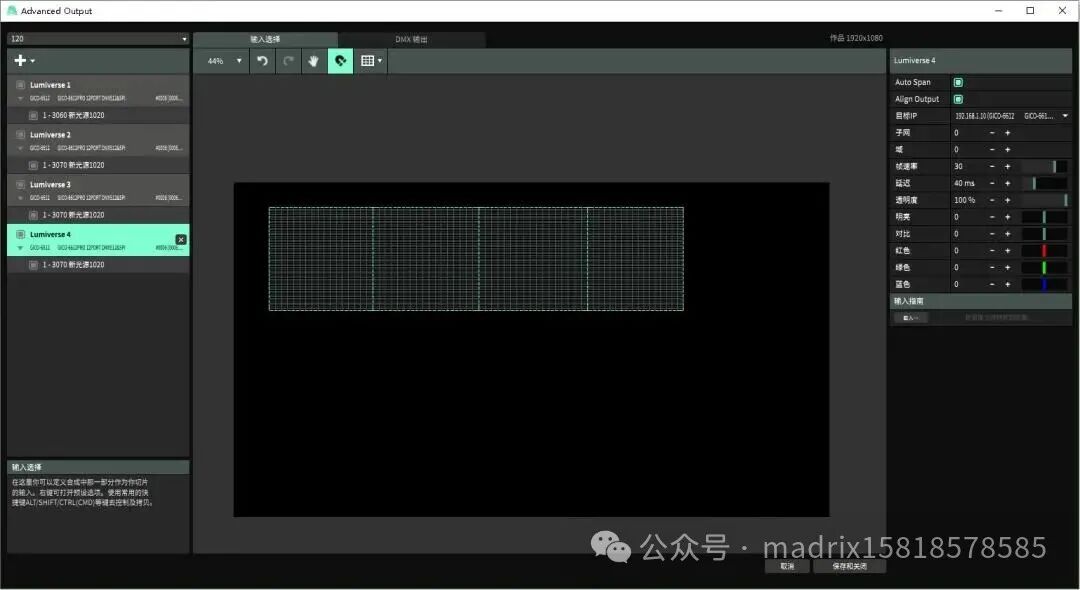
注意:默认每一个DMX Lumiverse 的帧速率 framerate都是30,如果遇到需要修改的时候,比如改成25ms或20ms,那么全部DMX Lumiverse的帧速率 framerate,都要改成一个相同的数值。
并且,全部设置完成之后,一定要先保存,

然后重启Resolume Arena。
此软件“仅限学习交流,不能用于商业用途”如用于商业用途,请到官方购买正版软件,追究法律责任与本站无关!
我们每月需支付高额服务器费用,捐赠将保证服务器有更好的配置和稳定运行;非常感谢您的捐赠支持。
(资源收集整理维护不易,敬请珍惜并感谢开发者。)